 Doctor Games
Jogo de ritmo com suas músicas: como transformar qualquer música em uma fase
Na maioria dos jogos de ritmo, você só joga as músicas que outra pessoa já mapeou. Aqui você vê como criar, em poucos minutos, uma fase jogável a partir de uma música do seu próprio celular — sem computador e sem timing points — e como deixá-la boa o bastante para compartilhar.
Este guia usa o Rhythm Guru, um jogo de ritmo gratuito para iOS e Android feito por nós. As ideias por trás dele — áudio limpo, uma grade de batidas correta e uma partida de teste antes de publicar — valem para qualquer editor de mapas.
Do que você precisa
- Um iPhone ou um celular Android com o Rhythm Guru instalado (é grátis).
- O arquivo da música no celular: MP3, M4A, WAV ou FLAC, com até 10 minutos. Faixas que só existem dentro de um app de streaming e não podem ser salvas como arquivo não funcionam.
- Conexão com a internet enquanto a fase está sendo criada.
Preciso de um PC ou de um gerador de beatmaps?
Não. No computador, jogar com as suas músicas costuma significar mapear tudo à mão em um editor de desktop (o do osu!, por exemplo) ou rodar um script gerador de beatmaps em cima de um MP3. O Rhythm Guru faz a geração nos próprios servidores e coloca um editor de mapas no seu celular para os retoques finais — o processo inteiro, do MP3 até uma fase publicada com ranking, acontece dentro do app.
Passo 1. Adicione sua música
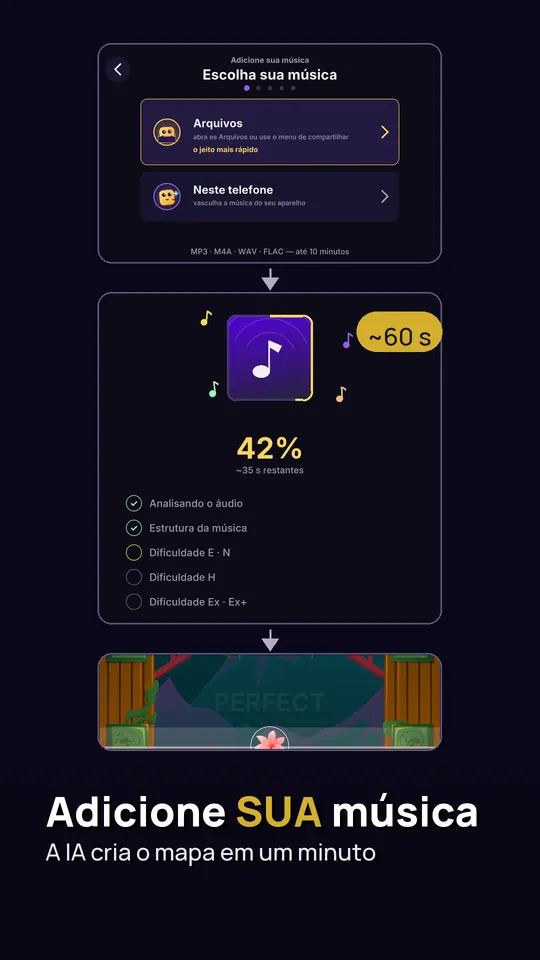
Na tela Início, toque em Adicione sua música (o card com +) e depois em Escolha sua música. Há dois caminhos:
- Arquivos — navegue pelo app Arquivos ou compartilhe um arquivo de áudio com o Rhythm Guru a partir de qualquer outro app. É o caminho mais rápido se a música está na pasta de downloads ou em uma conversa.
- Neste telefone — procura na biblioteca de músicas do aparelho.
Passo 2. Deixe o jogo montar a fase
O jogo analisa o áudio, encontra o andamento e a estrutura da música — intro, estrofes, drops — e posiciona as notas das cinco dificuldades de uma vez: Easy, Normal, Hard, Expert e Expert+. Isso costuma levar cerca de um minuto; uma música que ninguém adicionou antes pode levar dois ou três. Você pode continuar usando o app enquanto isso.
Quem joga de graça pode gerar 10 mapas por mês; o Premium tira esse limite. O saldo restante aparece na tela Adicione sua música.
Passo 3. Jogue uma vez no Normal
Antes de editar qualquer coisa, jogue a fase uma vez no Normal. Preste atenção em duas coisas: as notas caem na batida? E as partes mais agitadas da música parecem agitadas? Se as duas respostas forem sim, o mapa está pronto — vá para o passo 5. Se as notas parecem sempre adiantadas ou atrasadas, o problema é a grade (passo 4a). Se um trecho parece errado e o resto está bom, o problema está nas notas (passo 4b).
Dica: se toda música que você joga parece um pouco atrasada, o culpado provavelmente é o seu fone, não o mapa — calibre primeiro em Configurações → Offset de toque. Nosso guia de timing explica como.
Passo 4. Ajuste no editor
4a. Corrija a grade de batidas
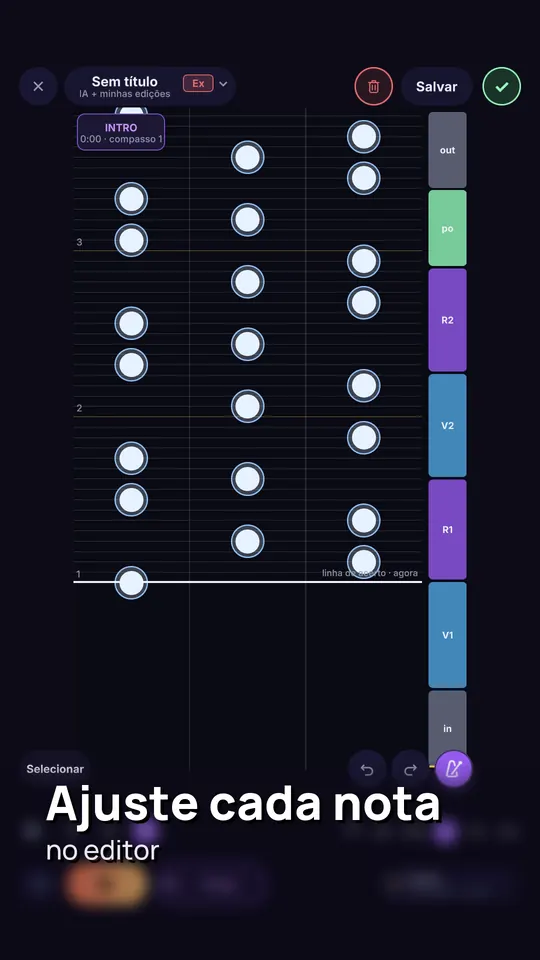
Abra o mapa no editor e toque em Deslocamento da grade. O deslocamento indica onde o tempo 1 da música cai na faixa. Por padrão, ele é definido automaticamente pela detecção de andamento. Ligue o Metrônomo nas linhas — semínimas, mais forte no tempo 1 — e toque a música: se os cliques se afastarem da bateria, pause em um tempo forte bem claro e use Definir aqui. As notas ficam presas às linhas da grade e se movem junto com ela, então uma única correção conserta o mapa inteiro.
4b. Mova, adicione ou apague notas
Vá até o trecho que pareceu errado. As correções mais comuns: apagar notas que seguem um som baixinho de fundo, adicionar notas em um refrão vocal que o gerador deixou vazio demais e mover uma nota para outra pista para desfazer um padrão desconfortável. Mantenha as dificuldades mais fáceis enxutas — Easy e Normal devem seguir as batidas mais fortes, não cada som.
Os pontos fracos conhecidos do mapeamento automático são o rap (o ritmo está nas palavras, não na bateria) e as faixas instrumentais sem uma batida clara. São essas músicas que mais ganham com alguns minutos de edição.
Passo 5. Publique na Comunidade
Toque em Publicar na Comunidade e segure por um segundo para confirmar. Até você publicar, o mapa é privado e só você pode jogá-lo. Depois de publicado, ele aparece na Comunidade com seus próprios rankings de Mundo, País e Amigos, e outros jogadores podem dar ♥ nele.
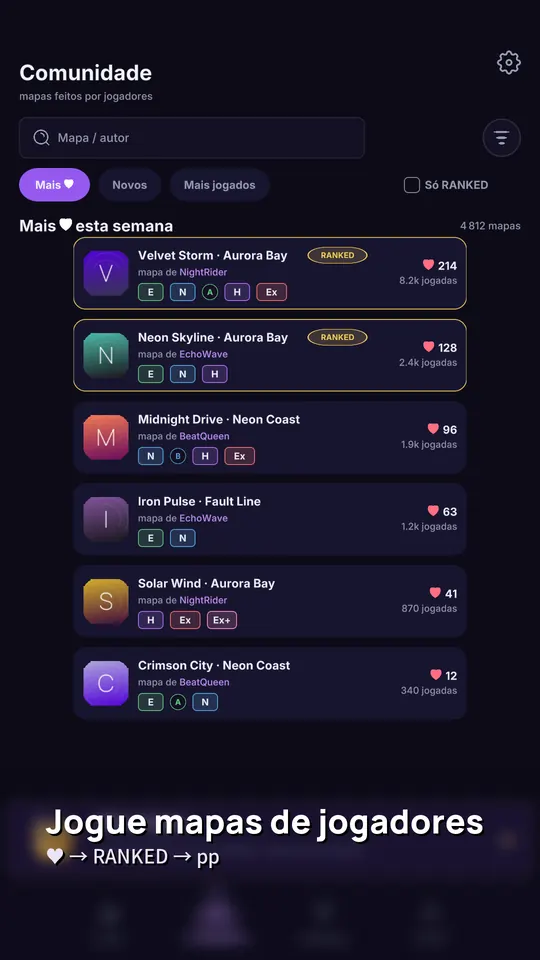
Quando um mapa junta 100 ♥, ele vira RANKED automaticamente. Mapas ranked aparecem primeiro na busca, contam para o ranking mundial e dão pp, igual às músicas licenciadas. Como o pp é calculado está explicado em ranks de D a SS e pp.
Publique só músicas que você tem o direito de compartilhar. Mapas podem ser removidos com base nas Regras da plataforma ou após uma notificação de direitos autorais válida.
Deixe sua fase boa de jogar
- Comece com um arquivo limpo. Um arquivo de boa qualidade, com a bateria bem definida, gera um mapa melhor do que uma gravação ao vivo ou um rip de bitrate baixo.
- Corte o silêncio. Fade-ins e finais longos deixam a fase com cara de vazia; uma versão que começa perto da música funciona melhor.
- Confira o título e o artista. Os dois vêm das tags do arquivo e os dois são obrigatórios para publicar. Os jogadores buscam na Comunidade por música e por autor, então corrija aquela tag que diz “Track 01”.
- Jogue no seu próprio ranking. Marque uma pontuação primeiro; as pessoas têm mais vontade de testar um mapa que já tem alguém para superar.
Dúvidas sobre limites, jogo offline ou Premium estão respondidas no FAQ do Rhythm Guru.