 Doctor Games
Juego de ritmo con tu propia música: cómo convertir cualquier canción en un nivel
En la mayoría de los juegos de ritmo solo puedes jugar las canciones que otra persona ya mapeó. Aquí te contamos cómo crear en pocos minutos un nivel jugable a partir de una canción de tu propio móvil, sin ordenador ni timing points, y cómo dejarlo lo bastante bien como para compartirlo.
Esta guía usa Rhythm Guru, un juego de ritmo gratuito para iOS y Android que desarrollamos nosotros. Las ideas de fondo —un audio limpio, una cuadrícula de pulsos correcta y una partida de prueba antes de publicar— sirven para cualquier editor de mapas.
Qué necesitas
- Un iPhone o un móvil Android con Rhythm Guru instalado (gratis).
- Un archivo de la canción en el móvil: MP3, M4A, WAV o FLAC, de hasta 10 minutos. Las canciones que solo existen dentro de una app de streaming y no se pueden guardar como archivo no sirven.
- Conexión a internet mientras se crea el nivel.
¿Hace falta un PC o un generador de beatmaps?
No. En el ordenador, jugar tu propia música suele significar mapearla a mano en un editor de escritorio o pasar un MP3 por un script generador. Rhythm Guru genera el mapa en sus servidores y te da un editor de mapas en el propio móvil para los retoques: todo el proceso, del MP3 al nivel publicado con su ranking, ocurre dentro de la app.
Paso 1. Añade tu canción
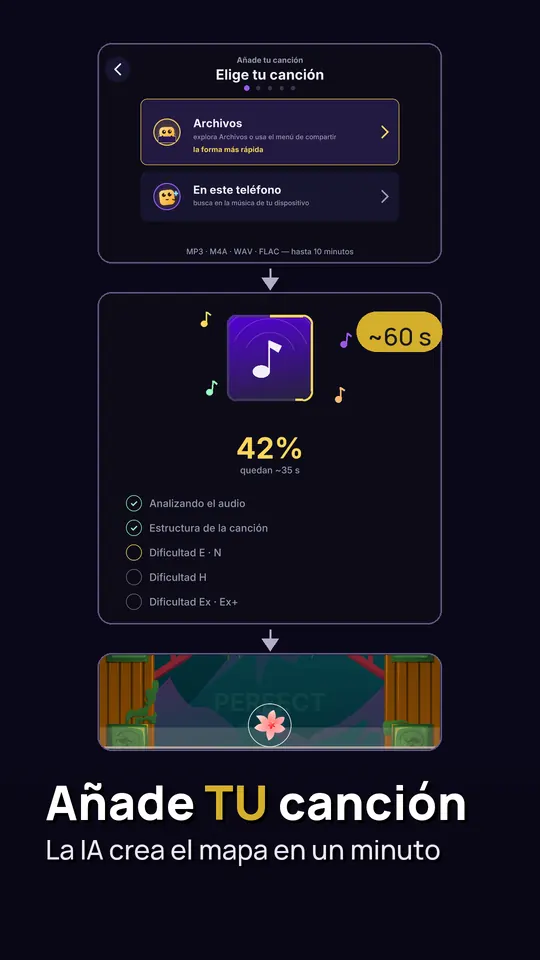
En la pantalla de inicio toca Añade tu canción (la tarjeta +) y después Elige tu canción. Hay dos caminos:
- Archivos: busca el archivo en la app Archivos o compártelo con Rhythm Guru desde cualquier otra app. Es lo más rápido si la canción está en Descargas o te la mandaron por un chat.
- En este teléfono: la app escanea la biblioteca de música del dispositivo.
Paso 2. Deja que el juego cree el nivel
El juego analiza el audio, detecta el tempo y la estructura de la canción —intro, estrofas, drops— y coloca las notas de las cinco dificultades a la vez: Easy, Normal, Hard, Expert y Expert+. Normalmente tarda alrededor de un minuto; una canción que nadie ha añadido antes puede tardar dos o tres. Mientras tanto puedes seguir usando la app.
Con la versión gratuita puedes generar 10 mapas al mes; Premium quita el límite. Los que te quedan se muestran en la pantalla para añadir canciones.
Paso 3. Juégalo una vez en Normal
Antes de tocar nada, juega el nivel una vez en Normal. Fíjate en dos cosas: si las notas caen en el pulso y si las partes intensas de la canción se sienten intensas. Si las dos cosas se cumplen, el mapa está listo: pasa al paso 5. Si todas las notas llegan siempre antes o después, el problema es la cuadrícula (paso 4a). Si solo falla un fragmento, el problema son las notas (paso 4b).
Consejo: si todas las canciones te parecen un poco retrasadas, lo más probable es que la culpa sea de los auriculares y no del mapa. Calibra primero Ajustes → Desfase de entrada; el Ajuste fino de latencia juega un mapa corto de unos tres minutos y te propone un valor exacto. En nuestra guía de timing y precisión te explicamos cómo hacerlo.
Paso 4. Corrígelo en el editor
4a. Ajusta la cuadrícula de pulsos
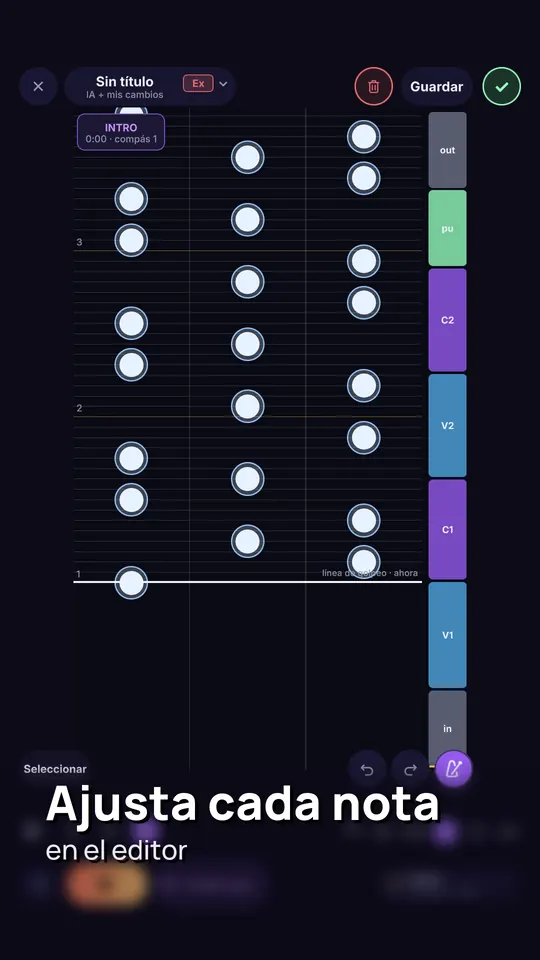
Abre el mapa en el editor y toca Desfase de la cuadrícula: indica dónde cae el primer tiempo de la canción en la pista. Por defecto se fija automáticamente a partir del tempo detectado. Activa el Metrónomo en las líneas —negras, con el primer tiempo más fuerte— y reproduce la canción: si los clics se separan de la batería, pausa en un tiempo fuerte claro y toca Fijar aquí. Las notas se quedan en sus líneas y se mueven con la cuadrícula, así que una sola corrección arregla todo el mapa.
4b. Mueve, añade o borra notas
Ve a la parte que no sonaba bien. Los arreglos típicos: borrar notas que siguen un sonido de fondo flojo, añadir notas en un gancho vocal que el generador se saltó y mover una nota a otro carril para romper un patrón incómodo. Mantén las dificultades fáciles con pocas notas: Easy y Normal deben seguir los tiempos más fuertes, no cada sonido.
Los puntos débiles conocidos del mapeo automático son el rap (el ritmo está en las palabras, no en la batería) y los temas instrumentales sin un pulso claro. Esas canciones son las que más mejoran con unos minutos de edición.
Paso 5. Publícalo en la Comunidad
Toca Publicar en la Comunidad y mantén pulsado un segundo para confirmar. Hasta que lo publiques, el mapa es privado y solo tú puedes jugarlo. Después aparece en Comunidad con sus propios rankings Mundo, País y Amigos, y otros jugadores pueden darle ♥.
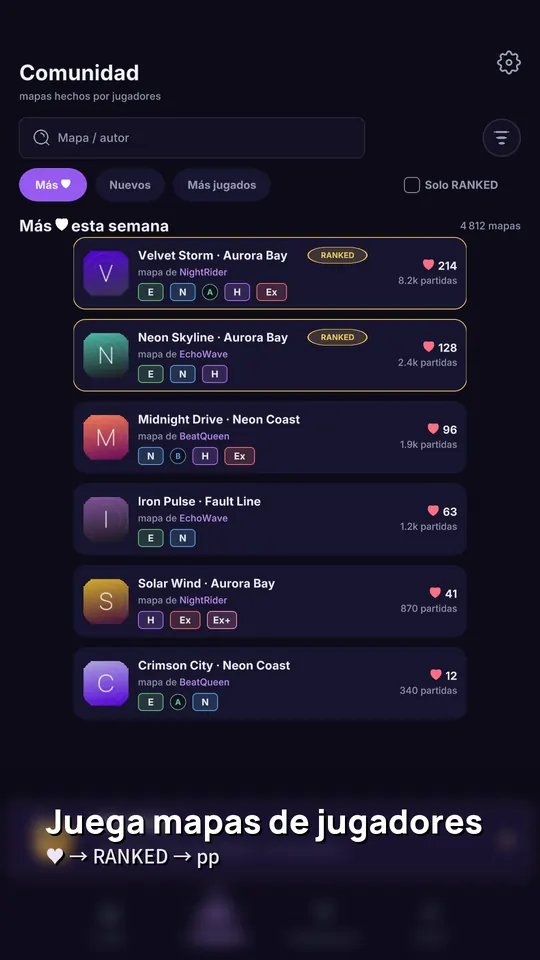
Cuando un mapa reúne 100 ♥, pasa a ser RANKED automáticamente: sale primero en las búsquedas, cuenta para la clasificación mundial y da pp igual que las canciones con licencia. Cómo se calculan los pp lo explicamos en rangos D–SS y pp.
Publica solo música que tengas derecho a compartir. Los mapas pueden retirarse según las normas de la plataforma o tras un aviso de derechos de autor válido.
Cómo hacer un nivel que apetezca jugar
- Empieza con un archivo limpio. Un archivo de buena calidad con la batería bien definida se mapea mejor que una grabación en directo o un archivo muy comprimido.
- Recorta el silencio. Las entradas y salidas largas dejan el nivel vacío; funciona mejor una versión que empiece casi directamente con la música.
- Revisa el título y el artista. Se leen de las etiquetas del archivo y los dos son obligatorios para publicar. En la Comunidad se busca por canción y autor, así que corrige una etiqueta tipo «Track 01».
- Juega tu propio ranking primero. Deja una puntuación: la gente prueba antes un mapa que ya tiene a alguien a quien superar.
Las preguntas sobre límites, juego sin conexión y Premium están respondidas en las preguntas frecuentes de Rhythm Guru, y la página del juego en español está en Rhythm Guru.