 Doctor Games
Rhythmusspiel mit eigenen Songs: So wird jeder Song zum Level
Die meisten Rhythmusspiele lassen dich nur Songs spielen, die jemand anderes gemappt hat. Hier erfährst du, wie du in wenigen Minuten aus einem Song auf deinem Handy ein spielbares Level baust – ohne Computer, ohne Timing-Punkte – und wie es so gut wird, dass du es teilen kannst.
Diese Anleitung nutzt Rhythm Guru, ein kostenloses Rhythmusspiel für iOS und Android, das wir selbst entwickeln. Die Grundideen – saubere Audiodatei, korrektes Beat-Raster, eine kurze Testrunde vor dem Veröffentlichen – gelten aber für jeden Beatmap-Editor.
Was du brauchst
- Ein iPhone oder Android-Handy mit installiertem Rhythm Guru (kostenlos).
- Eine Songdatei auf dem Handy: MP3, M4A, WAV oder FLAC, bis zu 10 Minuten lang. Tracks, die es nur im Streaming gibt und die du nicht als Datei speichern kannst, funktionieren nicht.
- Eine Internetverbindung, während das Level gebaut wird.
Brauche ich einen PC oder einen Beatmap-Generator?
Nein. Am Computer heißt „eigene Musik spielen“ meist: den Song von Hand in einem Desktop-Editor mappen (etwa in osu!) oder ein Beatmap-Generator-Skript auf eine MP3 loslassen. Rhythm Guru erledigt die Generierung auf seinen Servern und gibt dir für den Feinschliff einen Map-Editor direkt auf dem Handy – der ganze Weg von der MP3 bis zum veröffentlichten Level mit Rangliste läuft in der App.
Schritt 1: Füge deinen Song hinzu
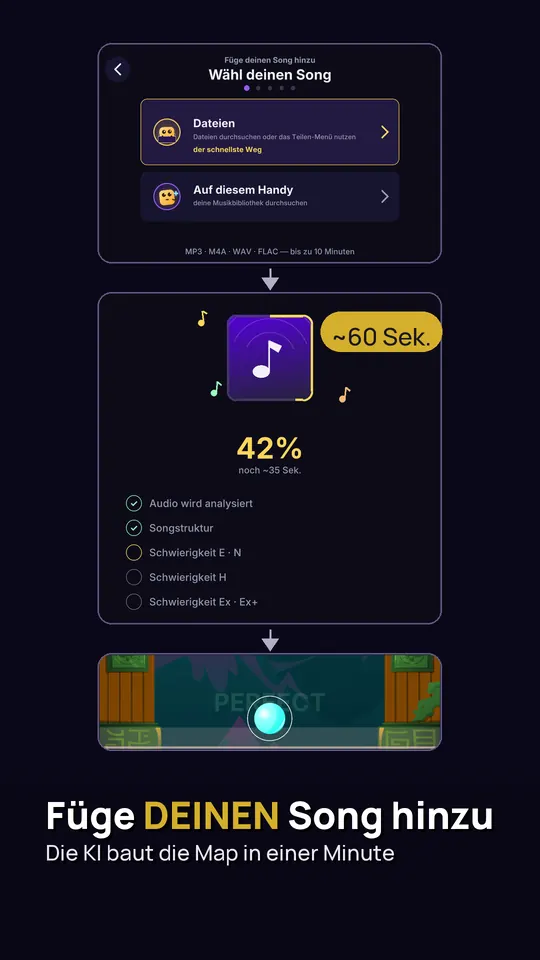
Tippe auf dem Startbildschirm auf Füge deinen Song hinzu (die Karte mit dem +) und dann auf Wähl deinen Song. Es gibt zwei Wege:
- Dateien – durchsuche die Dateien-App oder teile eine Audiodatei aus einer beliebigen anderen App an Rhythm Guru. Das ist der schnellste Weg, wenn der Song in einem Download-Ordner oder in einem Chat liegt.
- Auf diesem Handy – durchsucht die Musikbibliothek auf dem Gerät.
Schritt 2: Lass das Spiel das Level bauen
Das Spiel analysiert die Audiodatei, erkennt das Tempo und den Aufbau des Songs – Intro, Strophen, Drops – und setzt die Noten für alle fünf Schwierigkeitsgrade auf einmal: Easy, Normal, Hard, Expert und Expert+. Das dauert meist etwa eine Minute; ein Song, den noch niemand hinzugefügt hat, kann zwei bis drei Minuten brauchen. Du kannst die App in der Zwischenzeit weiter benutzen.
Kostenlos kannst du 10 Maps im Monat generieren, Premium hebt das Limit auf. Wie viele dir noch bleiben, siehst du auf dem Bildschirm „Füge deinen Song hinzu“.
Schritt 3: Spiel es einmal auf Normal
Bevor du irgendetwas bearbeitest, spiel das Level einmal auf Normal. Achte dabei auf zwei Dinge: Landen die Noten auf dem Beat? Und fühlen sich die dichten Stellen des Songs auch dicht an? Wenn beides passt, ist die Map fertig – weiter mit Schritt 5. Kommen die Noten durchgehend zu früh oder zu spät, liegt es am Raster (Schritt 4a). Fühlt sich nur ein Abschnitt falsch an und der Rest stimmt, liegt es an den Noten (Schritt 4b).
Tipp: Wenn sich jeder Song ein bisschen verspätet anfühlt, sind wahrscheinlich deine Kopfhörer schuld und nicht die Map – kalibriere zuerst Einstellungen → Eingabe-Offset. Wie das geht, erklärt unser Timing-Guide.
Schritt 4: Im Editor korrigieren
4a. Das Beat-Raster korrigieren
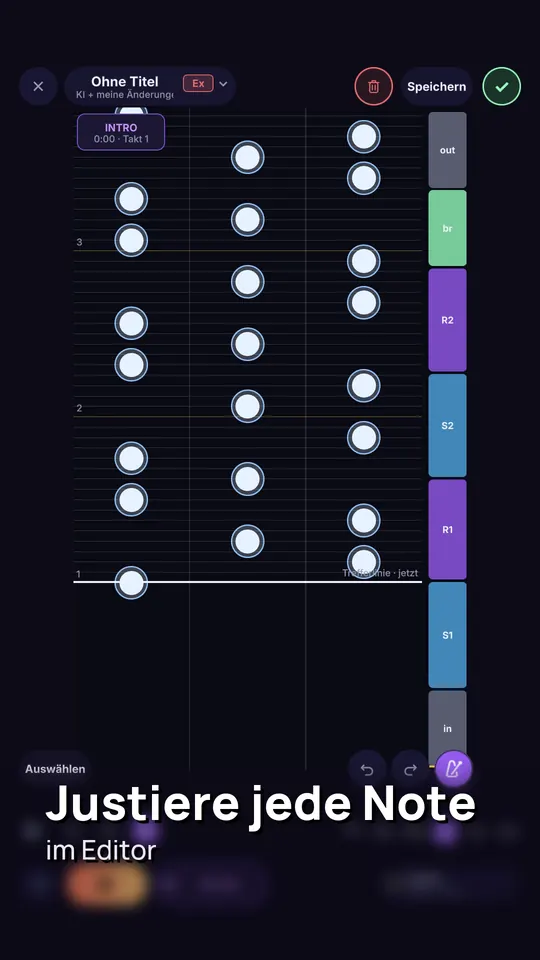
Öffne die Map im Editor und tippe auf Raster-Versatz. Der Versatz legt fest, wo Schlag 1 des Songs auf der Spur liegt. Standardmäßig wird er automatisch aus der Tempoerkennung gesetzt. Schalte Metronom auf Rasterlinien ein – Viertelnoten, auf Schlag 1 lauter – und spiel den Song ab: Laufen die Klicks vom Schlagzeug weg, halte auf einem deutlichen Downbeat an und tippe auf Hier setzen. Die Noten bleiben auf ihren Rasterlinien und wandern mit dem Raster mit, also behebt eine einzige Korrektur die ganze Map.
4b. Noten verschieben, hinzufügen oder löschen
Spul zu dem Abschnitt, der sich falsch angefühlt hat. Typische Korrekturen: Noten löschen, die einem leisen Hintergrundgeräusch folgen, Noten auf einer Gesangs-Hook ergänzen, die der Generator zu sparsam bedacht hat, und eine Note auf eine andere Spur verschieben, um ein unangenehmes Pattern aufzubrechen. Halte die leichteren Schwierigkeitsgrade luftig – Easy und Normal sollten den stärksten Beats folgen, nicht jedem Geräusch.
Bekannte Schwachstellen des automatischen Mappings sind Rap (der Rhythmus steckt in den Worten, nicht im Schlagzeug) und Instrumentals ohne klaren Beat. Gerade bei solchen Songs lohnen sich ein paar Minuten im Editor am meisten.
Schritt 5: In der Community veröffentlichen
Tippe auf In der Community veröffentlichen und halte zur Bestätigung eine Sekunde gedrückt. Bis zur Veröffentlichung ist eine Map privat, und nur du kannst sie spielen. Danach erscheint sie in der Community mit eigenen Ranglisten für Welt, Land und Freunde, und andere Spieler können ihr ein ♥ geben.
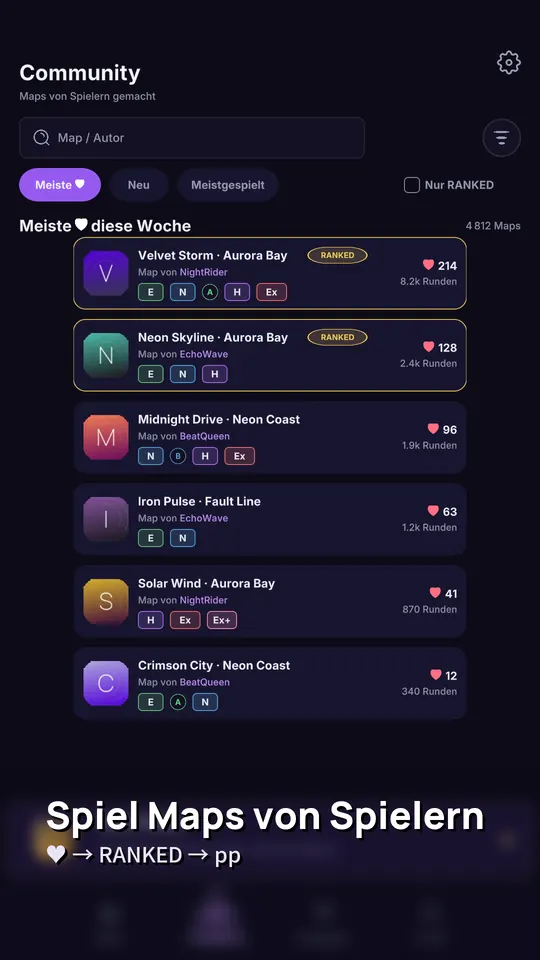
Sammelt eine Map 100 ♥, wird sie automatisch RANKED. Ranked Maps stehen in der Suche vorn, zählen für die Weltrangliste und geben pp – genau wie lizenzierte Songs. Wie pp berechnet werden, steht in Ränge D–SS und pp.
Veröffentliche nur Musik, die du teilen darfst. Maps können nach den Plattformregeln oder nach einer gültigen Urheberrechtsmeldung entfernt werden.
So wird dein Level richtig gut
- Starte mit einer sauberen Datei. Eine hochwertige Datei mit klarer Drumspur lässt sich besser mappen als ein Live-Mitschnitt oder ein Rip mit niedriger Bitrate.
- Schneide die Stille weg. Lange Fade-ins und Outros lassen das Level leer wirken; am besten funktioniert eine Version, die nah an der Musik beginnt.
- Prüf Titel und Interpret. Beide werden aus den Tags der Datei gelesen, und beide sind Pflicht zum Veröffentlichen. Spieler suchen in der Community nach Song und Autor – korrigiere also einen Tag, der „Track 01“ lautet.
- Spiel deine eigene Rangliste. Stell selbst den ersten Score auf; eine Map, auf der es schon jemanden zu schlagen gibt, probieren Leute eher aus.
Fragen zu Limits, Offline-Spiel oder Premium beantwortet das Rhythm Guru FAQ.